
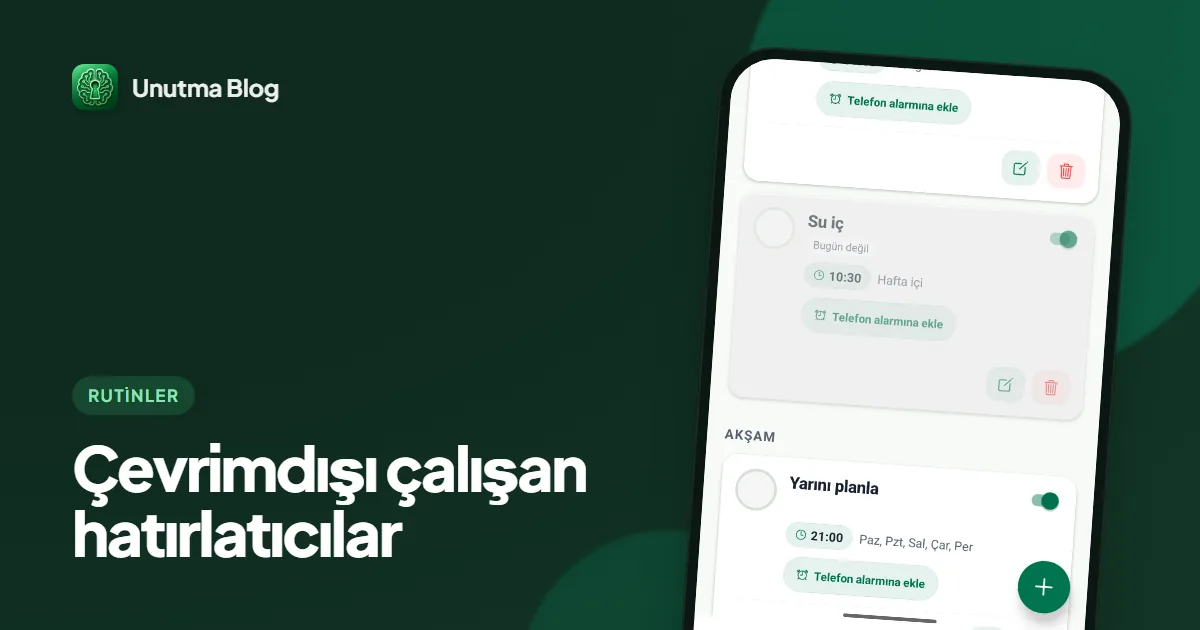
Rutinler, Takvim ve Widget'lar: Zamana Dayalı Sakinlik
Çevrimdışı çalışan bir hatırlatıcı uygulamasının tek işi var: sinyal ya da sunucu olsun olmasın zamanında çalmak. Unutma’da rutinler ve hatırlatıcılar telefonun kendisinde zamanlanır, yani bağlantıyı beklemezler. Bu rehber nasıl çalıştıklarını ve telefonunuzun pil tasarrufuna karşı nasıl test edeceğinizi anlatıyor.
Bildirimler tarafsız değildir: dikkat cinsinden kira toplayan minik ev sahipleridir. Unutma’nın zamana dayalı araçları, yani Rutinler, Takvim ve (desteklenen yerlerde) ana ekran widget’ları, o kirayı hak etmeye çalışır: gözetimsiz yapı, utanç olmadan hatırlatıcılar ve zaten yüzüncü kez elinize aldığınız telefonda önemli olana hızlı erişim.
Bu rehber gerçek hayata dayanan rutinlerin nasıl tasarlanacağını, Takvim’in etkinlikleri kayıtlı hayatınızın yanında nasıl tuttuğunu ve widget’ların tekrarlanan eylemler için sürtünmeyi nasıl azalttığını anlatıyor. Uygulamanın tüm mimarisi için tam özellik rehberine bakın.
Rutinler: ritim, katılık değil
Unutma’daki Rutinler, sabah, öğleden sonra ve akşam akışları için yapıldı; gününüz eşit üçe bölündüğü için değil, enerji çoğu zaman öyle olduğu için. Sabah rutini beş adım, akşam rutini üç adım olabilir; önemli olan tekrarlanabilirlik.
Tasarım ilkeleri:
- Rutinleri mevcut alışkanlıklara bağlayın: “Kahveden sonra esne”, “7:14’te esne”den iyidir.
- Adımları küçük tutun: bir rutin yirmi adımsa bir ritim değil, bir projedir.
- Hatırlatıcıları utanç alarmı değil dürtü olarak kullanın: bildirimleri sade bir dille adlandırın: “FELAKET YAKLAŞIYOR” yerine “Sessiz: günü sakin kapat”.
Felsefi çerçeve için rutinleri basit bir sabah çıpa alışkanlığıyla eşleştirin; Unutma kabı sağlar.
Takvim: yalnızca listedeki görevler değil, dünyadaki etkinlikler
Takvim, isteğe bağlı bildirimlerle tarihli etkinlikleri tutar: diş hekimi, uçuş, okul oyunu. Bu, Yapılacaklar’dan (sabit saati olmayan taahhütler) ve Eylemler’den (kimlik düzeyinde kayıt) farklı.
En iyi uygulama:
- Zamana özgü → Takvim.
- Sonuca özgü → Yapılacaklar.
- Kimlik/alışkanlık sinyali → Eylemler.
Bu sınırlar bulanıklaşınca ilerleme olmadan “meşgul” hissedersiniz; sınırları haftalık olarak yeniden kurun.
Widget’lar: ana ekrandan tek dokunuş
Widget’lar en yüksek kaldıraçlı eylemlerin harekete geçme enerjisini azaltmak için var: hızlı bir eylemi kaydetmek, bir rutine bakmak, kas hafızasıyla bir sosyal uygulama açmadan önce önemli olana göz atmak.
Widget hijyeni:
- Ekran bölgesi başına bir widget koyun; karmaşayı yeniden yaratan widget bahçelerinden kaçının.
- Beklentileri yenileyin: widget’lar özetler, uygulamanın içindeki tam bağlamın yerini tutmaz.
Rutinler + Eylemler: birbirini tamamlar, kopyalamaz
Eylemler “İşi yaptım mı?” sorusunu yanıtlar. Rutinler “Niyet ettiğim bloğu tamamladım mı?” sorusunu. Rutinin kendisi beş iç adım tutarken bir Eylem olarak “Sabah rutini tamam” kaydedebilirsiniz; bu sıkıştırmadır, hile değil.
Rutinler + Günlük: geçişleri anlatın
Gün sonu Günlük kayıtları geçiş anlarında gelişir:
- “Akşam rutini kısaldı, yorgundum, sorun yok.”
- “Rutini atladım, suçluluk, fark ettim, hâlâ buradayım.”
Rutinler + Ekonomi: takvimde para tarihleri
Kaygıyı azaltıyorsa abonelik yenileme tarihlerini ve fatura vade aralıklarını Takvim’e koyun: Ekonomi tutarları tutar, Takvim dünyanın ödemeyi ne zaman beklediğini.
Haftalık planlama bağlantısı
Rutinleri haftalık planlama ipuçlarıyla bağlayın: pazar (ya da herhangi bir gözden geçirme günü), rutin uzunluğunu fanteziye değil gerçeğe uydurduğunuz gündür.
Başarısızlık kalıpları
| Başarısızlık | Belirti | Çözüm |
|---|---|---|
| Aşırı bildirim | Her şeyi görmezden gelirsiniz | Bir hafta hatırlatıcıları %50 azaltın |
| Yetersiz bildirim | Rutinin var olduğunu unutursunuz | Bir yapışkan çıpa + bir Takvim yedeği |
| Rutin kayması | Adımlar sessizce çoğalır | Aylık rutin denetimi: bir adımı silin |
Bir rutini ekran ekran kurmak
- Hatırlatıcılar’ı açın (ana ekranın üstündeki çalar saat simgesi) ve Yeni Rutin Ekle’ye dokunun.
- Bir ad verin, örneğin “İlacını al”, Hangi Günler? altında günleri seçin ve bir saat belirleyin.
- Hatırlatma türünü seçin: Sessiz, Normal ya da Alarm. Alarm daha yüksek sesli ve ilaç için uygun.
- İsteğe bağlı: yedek olarak saati telefonunuzun saat uygulamasına kopyalamak için Telefon alarmına ekle’ye dokunun.
- Hatırlatma geldiğinde Tamamla’ya dokunun. “Rutin aktivitesi” ısı haritası ve “Bu hafta” halkası güncellenir.
Asistana da yazabilirsiniz: “her salı ve perşembe pilates” o günlerde bir rutine dönüşür. Ücretsiz planda 3 rutin ya da hatırlatıcınız olabilir; hızlı eylemler ve alışveriş listesi sınırsızdır.
Test edin: hatırlatıcınız pil tasarrufundan sağ çıkıyor mu?
Çevrimdışı olmak işin kolay kısmı. Zor kısım telefonun kendisi. Android’in Doze modu ve uygulama bekleme durumu, pil tasarrufu için arka plan işini geciktirebilir; Android geliştirici belgelerindeki Doze ve App Standby sayfası, normal alarmların bakım pencerelerine ertelendiğini, tam zamanlı ya da çalar saat olarak kurulmuş alarmların ise çalmasına izin verildiğini açıklıyor. Bazı telefon üreticileri üstüne kendi, daha sıkı pil tasarruflarını ekler. iPhone’da Odak modları ve bildirim ayarları bir hatırlatıcının ses çıkarıp çıkarmayacağını belirler; Apple’ın bildirim ayarlarını değiştirme rehberi nereye bakacağınızı gösteriyor.
Bu kontrol listesini bir kez, ideal olarak herhangi bir hatırlatıcı uygulamasını kurduğunuz gün çalıştırın:
- Uygulama için bildirimlere izin verin. İzin yoksa Unutma sizi Hatırlatıcılar ekranında uyarır (“Bildirim izni yok. Hatırlatıcılar çalışmaz.”).
- Şimdiden 15 dakika sonrasına, Alarm türüyle bir deneme rutini oluşturun.
- Uçak modunu açın ve telefonu kilitleyin. Yüzü aşağı bırakın.
- Belirlenen saatten sonra bir dakika içinde çalıp çalmadığına bakın.
- Pil tasarrufu açıkken tekrarlayın. Geç kalırsa uygulamayı telefonunuzun ayarlarında pil optimizasyonundan hariç tutun (Android’de genelde Uygulamalar › Pil altında).
- Telefonu yeniden başlatın ve bir kez daha deneyin. Zamanlanmış hatırlatıcılar yeniden başlatmadan sağ çıkmalı.
- iPhone’da Odak’a bakın. Bir Odak modu, hatırlatma zamanında gelse bile sesini kapatabilir.
- Kritik hatırlatıcılar için bir de telefon alarmı ekleyin. “Telefon alarmına ekle” tam bunun için var.
Bir hatırlatıcı bu testi geçemezse neden neredeyse her zaman ağ değil, bir telefon ayarıdır. Bu iyi haber: bir dakikada düzeltilebilir.
Sıkça sorulan sorular
Unutma hatırlatıcıları internetsiz çalışır mı?
Evet. Rutinler, yapılacak hatırlatıcıları ve takvim uyarıları telefonda zamanlanır, yani uçak modunda da çalar.
Hatırlatıcım neden geç geldi?
Genelde Android’de bir pil tasarrufu ya da Doze modu, iPhone’da bir Odak modu. Yukarıdaki kontrol listesini çalıştırın ve uygulamayı pil optimizasyonundan hariç tutun.
Bir rutin birkaç günde bir ya da aylık tekrarlayabilir mi?
Evet. Bir rutin seçilen hafta günlerinde, her ay belirli bir günde ya da çiçekleri sulamak için 3 günde bir gibi birkaç günde bir tekrarlanabilir. Yapılacaklar da günlük, haftalık ya da aylık tekrarlanabilir.
Konuma göre hatırlatılabilir miyim?
Hayır. Unutma’da konuma dayalı hatırlatıcı yok. Hatırlatıcılar zamana dayalı.
Ücretsiz kaç rutinim olabilir?
Ücretsiz planda üç rutin ya da hatırlatıcı. Premium sınırı kaldırır.
Bu nereye oturuyor
Uygulama seçiyorsanız hatırlatıcıların ötesini de kapsayan beş dakikalık çevrimdışı çalışan uygulamalar testimize bakın. Kurmaya değer rutinler için sabah ve akşam rutini şablonuna ve kalıcı alışkanlıklar nasıl kurulur yazısına bakın. İlaç ve kapı için bir şeyleri unutmayı nasıl bırakırsınız yazısını okuyun.
Bu hatırlatıcıların hepsi telefonunuzda zamanlanır, bu yüzden sinyal olmadan da çalmaya devam ederler. Hesapsız bir yapılacaklar listesi uygulamasının özü bu.
Kapanış
Zamana dayalı araçlar hayatı daha gürültülü değil, daha okunur kılmalı. Sırada: temalar, oyunlar, diller ve yedekleme, yani Unutma’nın “insani yüzü”; ya da programınız hâlâ değerlerinizden sıkı geliyorsa haftalık planlama ipuçlarına dönün.